






Cos’è la RAM DDR2 e perché è importante per il tuo computer
Comprendere la RAM DDR2
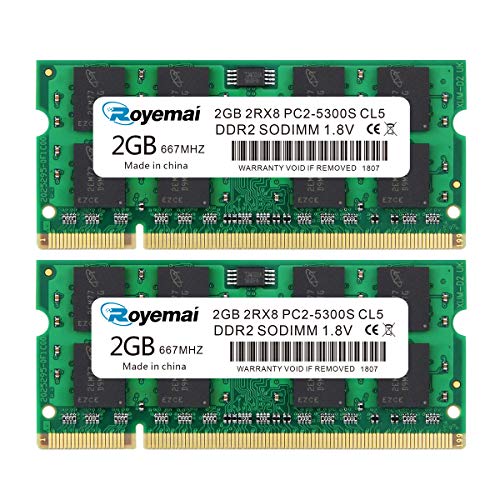
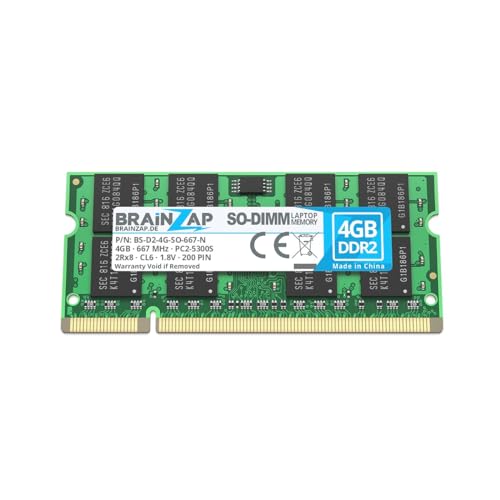
La RAM DDR2 (Double Data Rate 2 Synchronous Dynamic Random Access Memory) è un tipo di memoria che si utilizza in molti computer. È una componente fondamentale perché gestisce i dati temporanei mentre il computer lavora. Immagina di avere un tavolo su cui stai costruendo un puzzle; più spazio hai, più pezzi puoi gestire contemporaneamente. Allo stesso modo, più RAM hai, più dati e applicazioni il computer può utilizzare senza rallentamenti.
L’importanza della RAM nella performance del computer
Se la RAM è insufficiente, il computer può rallentare significativamente, specialmente quando si aprono più programmi o pagine web contemporaneamente. Questo può tradursi in attese frustranti e in un’esperienza utente poco fluida. In scenari di multitasking, una buona quantità di RAM DDR2 è cruciale per garantire che il sistema operativo e le applicazioni funzionino in modo ottimale.
Come scegliere la giusta quantità di RAM DDR2 per le tue esigenze
Identifica le tue esigenze
Per decidere quanta RAM DDR2 ti serve, è utile considerare come utilizzi il tuo computer. Se sei un utente occasionale che naviga in internet e scrive documenti, 2GB di RAM possono bastare. Tuttavia, se lavori con elaborazione grafica o giochi, potresti aver bisogno di 4GB o più. In generale, più RAM permette di gestire applicazioni pesanti senza intoppi.
Considera un futuro aggiornamento
Inoltre, è intelligente acquistare un po’ più di RAM del necessario se prevedi di utilizzare il computer per diversi anni. Anche un’adeguata quantità di RAM anticipata può prolungare la vita del tuo sistema, permettendo di affrontare le future esigenze tecnologiche.
Quali caratteristiche considerare quando acquisti RAM DDR2
Verifica le specifiche tecniche
Quando acquisti RAM DDR2, è fondamentale controllare le specifiche tecniche. Per prima cosa, assicurati che la RAM sia compatibile con la scheda madre del tuo computer. Controlla la documentazione o il sito web del produttore per le specifiche esatte. Inoltre, considera la velocità della RAM espressa in MHz; una RAM più veloce può migliorare le prestazioni, ma solo se la tua scheda madre la supporta.
Latencia e form factor
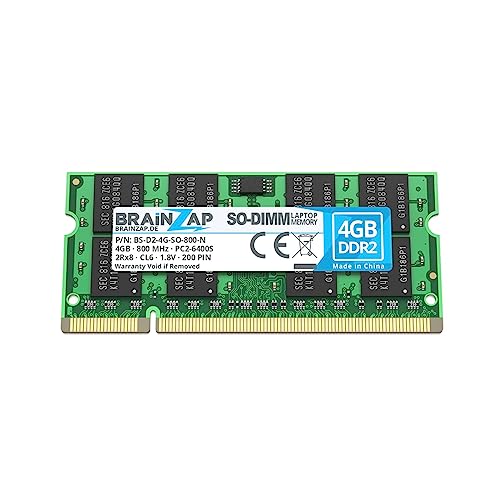
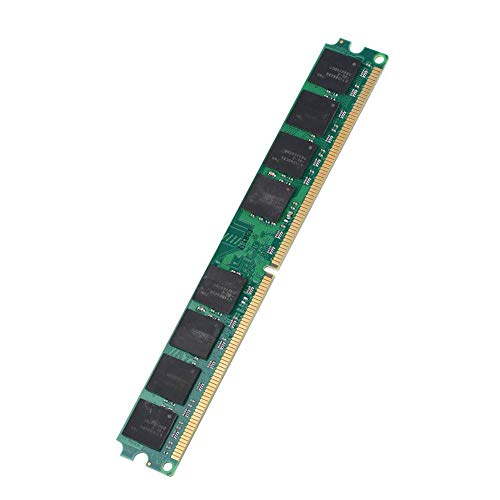
Un’altra caratteristica da considerare è la latenza, che indica quanto tempo ci vuole per accedere ai dati nella RAM. Una latenza più bassa significa prestazioni migliori. Inoltre, tieni a mente il form factor, che deve corrispondere al tipo di slot nella scheda madre (DIMM per i desktop, SO-DIMM per i laptop).
Le migliori marche di RAM DDR2 da considerare per le prestazioni
Scegliere marche affidabili
Quando acquisti RAM DDR2, è importante optare per marche affidabili. Marchi riconosciuti nel settore, come Corsair, Kingston e Crucial, sono noti per la loro qualità e prestazioni. Queste aziende offrono garanzie sui loro prodotti e hanno una buona reputazione, quindi puoi essere sicuro di ricevere un prodotto che funzionerà sulla tua macchina.
Leggi le recensioni dei prodotti
Inoltre, non sottovalutare l’importanza delle recensioni dei clienti. Queste possono darti un’idea delle esperienze degli utenti reali e delle prestazioni della RAM in scenari quotidiani. Le recensioni possono anche avvisarti su eventuali problemi di compatibilità che potresti non aver considerato.
Installazione e aggiornamento della RAM DDR2: una guida passo passo
Preparazione all’installazione
Installare o aggiornare la RAM DDR2 è un processo relativamente semplice. Per iniziare, assicurati di avere il computer spento e scollegato dalla fonte di alimentazione. Apri il case del computer secondo le istruzioni del produttore e prendi nota di come sono disposti gli slot RAM.
Procedura per l’installazione
Se stai sostituendo vecchia RAM, rimuovi i moduli esistenti premendo delicatamente le leve ai lati degli slot. Inserisci i nuovi moduli RAM DDR2 nello slot giusto, allineando i banchi con la tacca presente. Una volta che sono allineati, spingili verso il basso finché non scattano in posizione. Assicurati che siano ben fissati e chiudi il case del computer.
Testare la nuova RAM
Infine, ricollega il computer e accendilo. Controlla se il sistema riconosce la nuova RAM nelle impostazioni del BIOS. Se tutto funziona correttamente, sei pronto a goderti le migliori prestazioni.