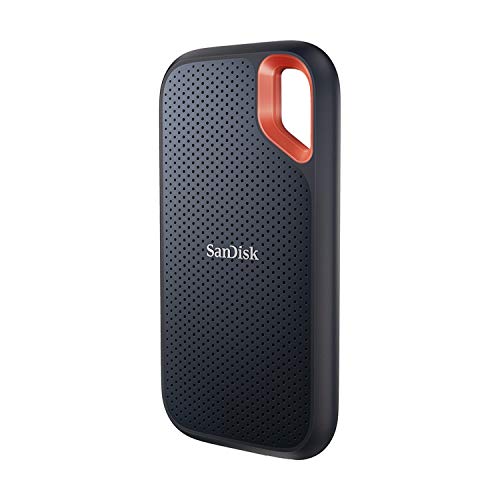
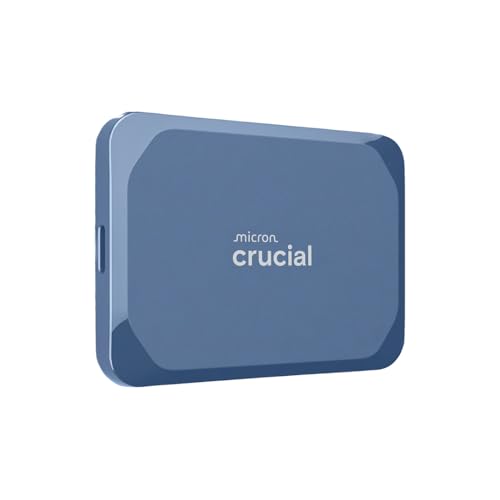


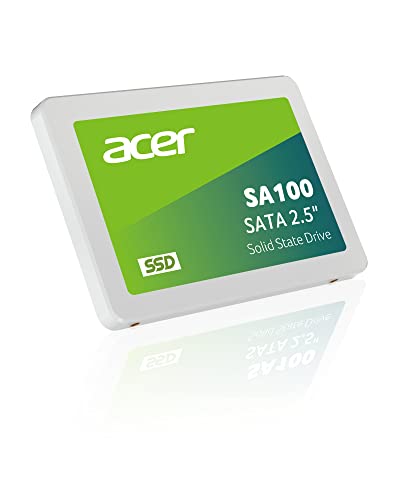




Cosa è un SSD e come funziona?
Introduzione agli SSD
Un SSD, o Solid State Drive, è un dispositivo di archiviazione che utilizza memorie flash per salvare i dati. A differenza degli HDD, che impiegano dischi rotanti e testine di lettura/scrittura meccaniche, gli SSD non hanno parti mobili. Questo significa che possono accedere ai dati in modo molto più rapido e conveniente, riducendo significativamente i tempi di avvio del sistema e il caricamento delle applicazioni.
Come funziona un SSD?
Gli SSD funzionano attraverso una rete di chip di memoria flash che memorizzano i dati in singoli “cella di memoria”. Quando un computer richiede di leggere o scrivere dati, l’SSD non deve aspettare che un disco giri o che una testina si posizioni come avviene negli HDD. Questo processo di accesso diretto consente velocità di trasferimento dati notevolmente superiori, favoleggiando l’impiego di questi dispositivi nel gioco, nell’editing video e in molte altre applicazioni che richiedono elevate prestazioni.
Vantaggi come velocità e efficienza energetica
Grazie a questa tecnologia, gli SSD non solo sono più veloci, ma consumano anche meno energia, il che contribuisce a prolungare la durata della batteria dei laptop e a mantenere cooler i computer desktop.
Vantaggi degli SSD rispetto ai tradizionali HDD
Velocità senza pari
Uno dei principali vantaggi degli SSD è la loro velocità. Con tempi di accesso e trasferimento dati notevolmente inferiori rispetto agli HDD, gli SSD riducono i tempi di caricamento delle applicazioni e dei sistemi operativi. Immagina di avviare il computer e di vedere tutto pronto in pochi secondi invece di attendere minuti.
Durabilità e affidabilità
Poiché non hanno parti meccaniche, gli SSD sono più resistenti agli urti e all’usura rispetto agli HDD. Questo li rende una scelta ideale per laptop o situazioni in cui il dispositivo potrebbe essere soggetto a movimenti.
Silenziosità e minor calore
In aggiunta alla loro velocità e solidità, gli SSD operano in silenzio totale, non producendo il rumore che spesso accompagna i dischi meccanici. Inoltre, la minore generazione di calore contribuisce a un ambiente di lavoro più fresco.
Come scegliere il giusto SSD per le tue esigenze
Considera le dimensioni e la capacità
Quando scegli un SSD, inizia a valutare la capacità di archiviazione necessaria. I modelli più comuni variano da 256 GB a 2 TB. Pensaci in termini di cosa utilizzi il tuo dispositivo: se lo usi principalmente per navigare in rete e scrivere documenti, 256 GB potrebbero bastare. Se lavori con video o giochi, considera un modello da 1 TB o superiore.
Esamina le velocità di lettura e scrittura
Le velocità di lettura e scrittura sono essenziali per il rendimento. Cerca un SSD che offra una buona combinazione di queste velocità, tuttavia, fai attenzione a non farti prendere dal marketing e dai valori massimi, che potrebbero non riflettere le modalità d’uso quotidiane.
Scegli il tipo giusto di connessione
Le opzioni di connessione possono influenzare le prestazioni e la compatibilità con il tuo dispositivo. Controlla se il tuo computer supporta gli SSD SATA, M.2 o PCIe, e scegli un tipo che soddisfi le tue esigenze.
Tipi di SSD: M.2, SATA e PCIe spiegati
SATA: Il tipo più comune
Gli SSD SATA sono spesso l’opzione più economica e conveniente. Offrono un notevole miglioramento delle prestazioni rispetto agli HDD, ma non raggiungono le velocità degli altri tipi di SSD. Se stai cercando un modo per velocizzare il tuo computer senza spendere troppo, questa può essere una buona scelta.
M.2: Compattezza e prestazioni
Gli SSD M.2 sono più compatti e possono offrire prestazioni elevate, soprattutto se si parla di modelli PCIe. Ideali per i laptop moderni e le schede madri che supportano questo formato, sono anche più facili da installare e occupano meno spazio.
PCIe: Velocità da vera corsa
Gli SSD PCIe sono i più veloci sul mercato, perfetti per utenti esigenti come i gamer e i professionisti del video editing. Grazie alla loro interfaccia avanzata, consentono trasferimenti di dati rapidissimi, che possono fare la differenza in scenari di utilizzo intensivo.
Guida all’installazione e alla gestione degli SSD
Preparare l’installazione
Per installare un SSD, avremo bisogno di un cacciavite e, in alcuni casi, di adattatori se stiamo sostituendo un HDD. Assicuriamoci di avere una copia di backup dei nostri dati e di disporre di sistemi operativi e driver aggiornati.
Fasi di installazione
L’installazione di un SSD, sia che si tratti di un modello SATA, M.2 o PCIe, richiede pochi passaggi. Dobbiamo aprire il computer, localizzare la porta corretta e inserire l’SSD con attenzione. Dopo aver collegato i cavi (se necessario), possiamo chiudere il computer e riavviare.
Gestire il nostro SSD
Per mantenere le prestazioni al massimo, è essenziale gestire lo spazio disponibile sull’SSD. Evitare di riempirlo completamente aiuta a preservarne la durata. Utilizzare software di monitoraggio può aiutarci a tenere traccia della salute del disco e ottimizzare le prestazioni.